График работы сотрудников в Excel: шаблоны на неделю и месяц
Выберите шаблон на неделю или месяц. В месячном календаре меняются месяц и год, даты и выходные пересчитываются. В обоих файлах можно вписывать смены как 8-18 и получать итоги рабочих часов.

Например, в понедельник администратор отправил график в чат. В среду согласовал замену и прислал новую таблицу. В пятницу официант открыл первый файл и пришёл по старому времени. Формулы здесь не помогут, пока у команды несколько версий расписания.
Для работы в Excel нужны две договорённости: где лежит актуальный файл и кто вносит изменения. В календаре сотрудник расположен слева, его смены напротив дат, итог часов справа. Выберите недельный или месячный вариант под свой период планирования.
1. Выберите шаблон на неделю или месяц
На неделю: семь дней с понедельника, удобный обзор смен и итогов. На месяц: 31 дневная колонка, выбор месяца и года. Лишние даты не входят в период. Имена и заголовки закреплены, чтобы при прокрутке широкого месячного графика было видно, кому и на какой день назначена смена.
В каждом файле три листа: «Шаблон» для своих данных, «Пример» с учебным графиком и «Инструкция». Подготовлено по 12 мест для сотрудников, справочник смен и формулы часов. В календарь можно вписать 8-18 или код готовой смены. Под записью появится время в формате 08:00–18:00.
Для структуры выбрали календарный формат из подборки готовых графиков Smartsheet: сотрудники по строкам, дни по столбцам, итоги справа. Книга StaffKit сделана отдельно, со своими формулами, русскими подписями и оформлением экспорта табеля из приложения.
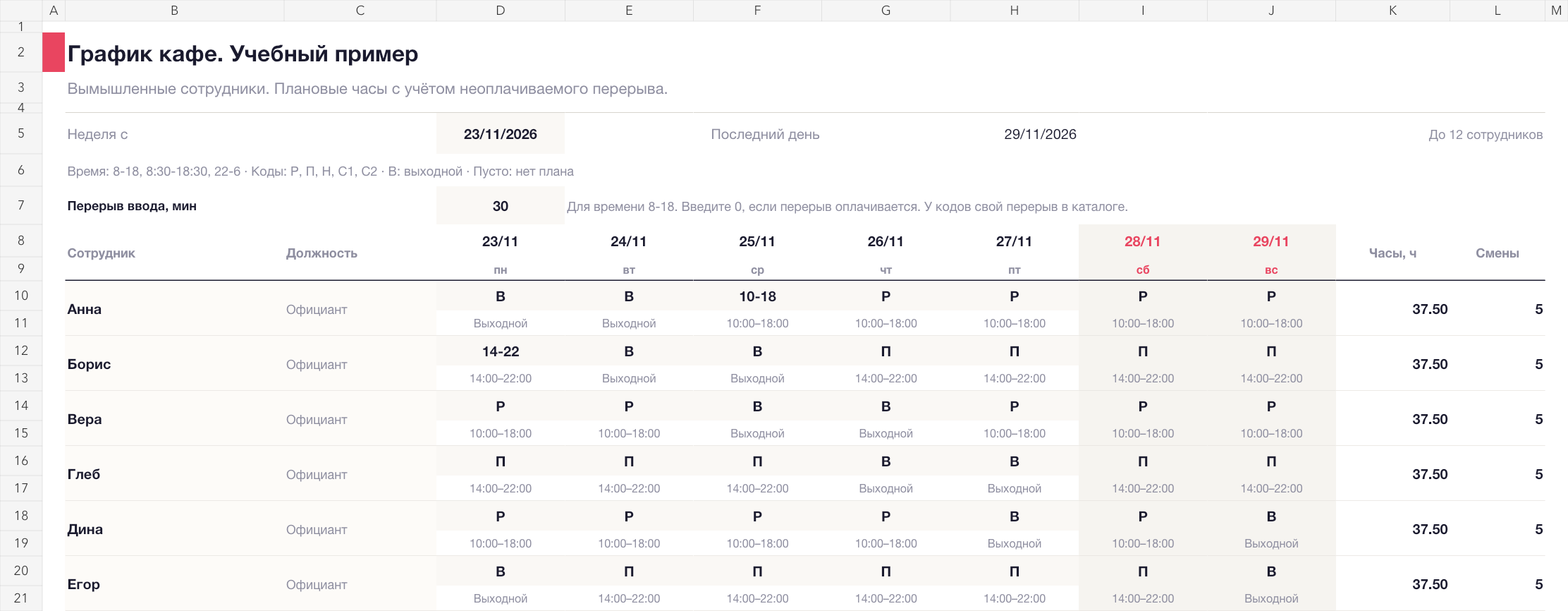
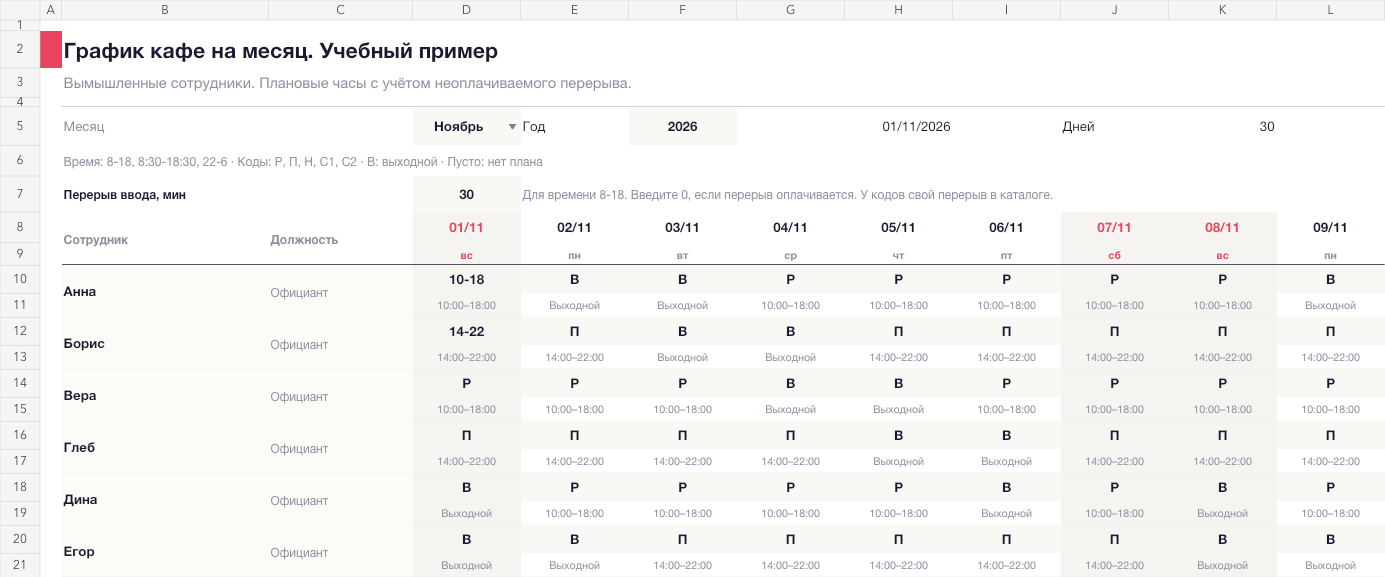
В недельном примере шесть вымышленных официантов и период с 23 по 29 ноября 2026 года. У каждого пять смен по восемь часов с неоплачиваемым перерывом 30 минут. Получается по 37,5 рабочего часа на человека и 225 часов на команду. Месячный пример заполнен на ноябрь 2026 года. Это учебные данные. Состав на открытие, пиковые часы и закрытие нужно определить для своего кафе.
2. Выберите период и заполните смены
Сохраните рабочую копию в формате XLSX. До назначения смен соберите согласованные отсутствия и доступность команды, определите часы работы зала и время подготовки.
Для недели
На листе «Шаблон» укажите в D5 понедельник нужной недели. Даты над календарём пересчитаются. У первого сотрудника назначения находятся в D10:J10, у второго в D12:J12, далее до D32:J32.
Для месяца
В D5 выберите месяц из выпадающего списка, в F5 введите год от 2000 до 2099. Календарь сам определит число дней и дни недели. Февраль високосного года получит 29 дней. Ввод первого сотрудника занимает D10:AH10, второго D12:AH12, далее до D32:AH32. Итоги сотрудника расположены в AI и AJ.
Колонки за пределами месяца выделены серым и не имеют даты. Любая запись в них, включая «В», покажет «Нет дня» и заблокирует итог. Уберите такую запись. Цвет выходного означает только субботу или воскресенье, праздничные дни отдельно не отмечаются.
Для следующего месяца сохраните отдельную копию. Выбор нового месяца меняет даты, но сохраняет введённые назначения. Чтобы начать пустой график, очистите только верхние строки ввода смен. Имена, каталог, нижние строки времени и итоги оставьте. Так можно повторно использовать файл для любого поддерживаемого месяца.
Прямой ввод и готовые коды
Для разовой смены впишите время прямо в календарь: 8-18, 8:30-18:30 или 22-6. Под записью появится полный интервал, часы попадут в итоги. Начало и конец разделяйте обычным дефисом. Для перехода через полночь дата в столбце означает день начала смены.
Перерыв для прямого ввода задаётся в D7 и действует на все такие интервалы этого листа. В примере указано 30 минут: 8-18 даст 9,5 рабочего часа. Если перерыв оплачивается или исключаемых минут нет, поставьте 0, тогда получится 10 часов. Для смены с другим перерывом используйте отдельный код справочника.
Для повторяющихся интервалов удобен справочник смен, строки 42:46. В нём пять кодов: «Р», «П», «Н», «С1» и «С2». Для каждого задайте начало в столбце E, конец в F и исключаемый из рабочих часов перерыв в G. Время вводите через двоеточие, например 10:00. Перерыв задавайте целым числом минут, в том числе 0.
Если ранняя смена всегда идёт с 10:00 до 18:00, настройте этот интервал один раз. Затем вписывайте «Р» в календарь. Если в пятницу нужен другой интервал, используйте отдельный код «С1» или «С2». Изменение времени у кода меняет все его назначения на этом листе, поэтому не исправляйте справочник ради одной смены, если остальные должны остаться прежними.
- Внесите имена и должности в столбцы B и C. Каждому сотруднику отведены две строки, первая начинается с
B10. - В верхней строке сотрудника впишите время или код напротив нужной даты.
- Под записями проверьте появившееся время. «В» означает выходной. Пустая ячейка означает, что день пока не заполнен.
- Посмотрите часы и количество смен справа. Под календарём проверьте число смен и сумму часов каждого дня.
Строки с полным временем под назначениями и итоги содержат формулы. Не вписывайте в них текст поверх расчёта. Для разделённого рабочего дня с двумя отдельными выходами этот шаблон не подходит: он поддерживает один интервал на сотрудника в день.
3. Проверьте рабочие часы и перерывы
Книга считает интервал между началом и концом смены, затем вычитает минуты перерыва. Для времени с 10:00 до 18:00 с неоплачиваемым перерывом 30 минут расчёт такой: 8 − 30 / 60 = 7,5 часа. Пять таких смен дают 37,5 часа за неделю.
| Начало | Конец | Неоплачиваемый перерыв | Присутствие, ч | Рабочие часы |
|---|---|---|---|---|
| 10:00 | 18:00 | 30 минут | 8 | 7,5 |
| 14:00 | 22:00 | 0 минут | 8 | 8 |
| 22:00 | 06:00 следующего дня | 30 минут | 8 | 7,5 |
Итоги показаны десятичными часами. 7,5 часа означает 7 часов 30 минут, а 7,30 часа означает 7 часов 18 минут. Для умножения на почасовую ставку нужны десятичные часы. Запись 7:30 является временем, которое Excel хранит как долю суток.
Если собираете свою таблицу, разность времени умножают на 24, чтобы получить часы. Сумму длительностей в формате часов и минут показывают накопленным форматом [ч]:мм, иначе после 24 часов отображение начнётся заново. В скачиваемой книге часы уже считаются числами.
4. Отдельно проверьте смены через полночь
Время конца раньше начала означает завершение на следующие сутки. Поэтому назначение ночной смены 22:00–06:00 на 23 ноября относится к выходу вечером 23 ноября и окончанию утром 24 ноября. Если смена заканчивается ровно в полночь, вводите 00:00.
Книга предназначена для смен короче 24 часов. Одинаковое начало и конец считаются ошибкой. Формула не может отличить настоящую ночь от опечатки: запись 18:00–10:00 она прочитает как 16 часов через полночь. Такие интервалы проверяет администратор.
Дневные итоги относятся к дате начала смены. Ночные часы не разбиваются по двум календарным дням. Ночь с воскресенья на понедельник целиком попадёт в исходную неделю, а ночь с последнего дня месяца на первое число целиком попадёт в исходный месяц. Для фактического табеля и расчёта оплаты потребуется отдельная сверка по датам.
Перерыв задаётся общей длительностью. Его место внутри смены в книге не определяется. Если нужно проверить, сколько официантов одновременно остаётся в зале, составьте порядок перерывов отдельно. Общие 225 часов за неделю не доказывают, что в пятницу в 20:00 хватает людей.
5. Меняйте одну актуальную версию
Назначьте человека, который редактирует график. Команда сообщает ему о согласованной замене, он проверяет новый состав и обновляет файл. Если Анну заменяет Вера, уберите назначение у Анны и перенесите его Вере на ту же дату. Проверьте, что у Веры в этот день не было другой смены.
Для разового изменения времени впишите новый интервал в нужную ячейку или используйте отдельный код из справочника. После правки проверьте полное время, часы обеих сотрудниц и итог дня. Затем убедитесь, что Вера может закрыть нужный участок и знает об изменении.
Дайте команде одну ссылку на рабочий файл в выбранном хранилище. Если пересылаете вложения, помечайте дату и время версии в имени файла и указывайте, какая таблица заменила предыдущую. Сам шаблон не рассылает изменения и не подтверждает, что сотрудники их увидели.
6. Сверьте фактическое время перед расчётом оплаты
График показывает, когда сотрудник должен выйти. Он мог задержаться на закрытии, прийти позже или поменяться частью смены. После работы сверяйте фактическое время и исправления, затем переносите подтверждённые часы в табель.
Для почасовой модели базовую сумму считают так: подтверждённые оплачиваемые часы × ставка сотрудника. Например, 37,5 часа × условные 300 ₽ = 11 250 ₽. Ставка здесь учебная. В книгу расчёт денег не включён.
Эта база ещё не является полной суммой к выплате. На итог влияют правила оплаты перерывов, дополнительные начисления и удержания, аванс и обязательные доплаты. Если ставка менялась, часы разных периодов считают отдельно. Назначение ночной смены само по себе не рассчитывает доплату за ночные часы.
7. Проверьте график перед отправкой
- Выбран нужный период. Даты над календарём указаны верно, в несуществующих днях нет записей.
- Имена и должности заполнены, время введено верно, коды смен есть в справочнике.
- Время и исключаемые перерывы соответствуют договорённостям. Разовые изменения не затронули другие дни.
- Нет сообщений об ошибках. Ночные интервалы и их отнесение к неделе проверены.
- Сверены часы каждого сотрудника и состав на открытии, пике и закрытии.
- Команда получила актуальную версию и знает, кому сообщать о заменах.
Когда основная работа уже связана с заменами и согласованием, график можно вести в StaffKit. Создайте команду, подготовьте смены и назначьте сотрудников. Для авто-расстановки сначала задают смены и исходные условия, затем проверяют предложения. Публикация графика остаётся отдельным действием. Планирование доступно бесплатно на «Базовом».
Оба файла остаются самостоятельными инструментами для Excel и не импортируются в StaffKit автоматически. Под итогами есть компактная ссылка на автоматическую расстановку в StaffKit. Создавайте отдельную рабочую копию на следующий период. Порядок распределения людей и проверки потребности есть в статье о графике для кафе.
Источники и проверка
Материал подготовила редакция StaffKit. Факты и ссылки проверены 16 октября 2026. Учебные примеры не описывают работу конкретного клиента.
- Smartsheet: готовые недельные графики сотрудниковПроверено
- Microsoft: сложение и вычитание времени в ExcelПроверено
- Microsoft: числовые форматы дат и времениПроверено
- Microsoft: проверка данных в ячейкахПроверено
- r_keeper: почасовая ставка и отработанное время в расчёте оплатыПроверено